Плано
ПЛАНО В ДЕЙСТВИИ
Один план.
Вся команда.
Общий результат.
От первой идеи до календарного плана и принятого результата. Записывайте дела, поручайте работу коллегам и ведите проекты вместе — в одном сервисе.
От идеи к следующему действию
Запишите сейчас.
Разберитесь, когда удобно.
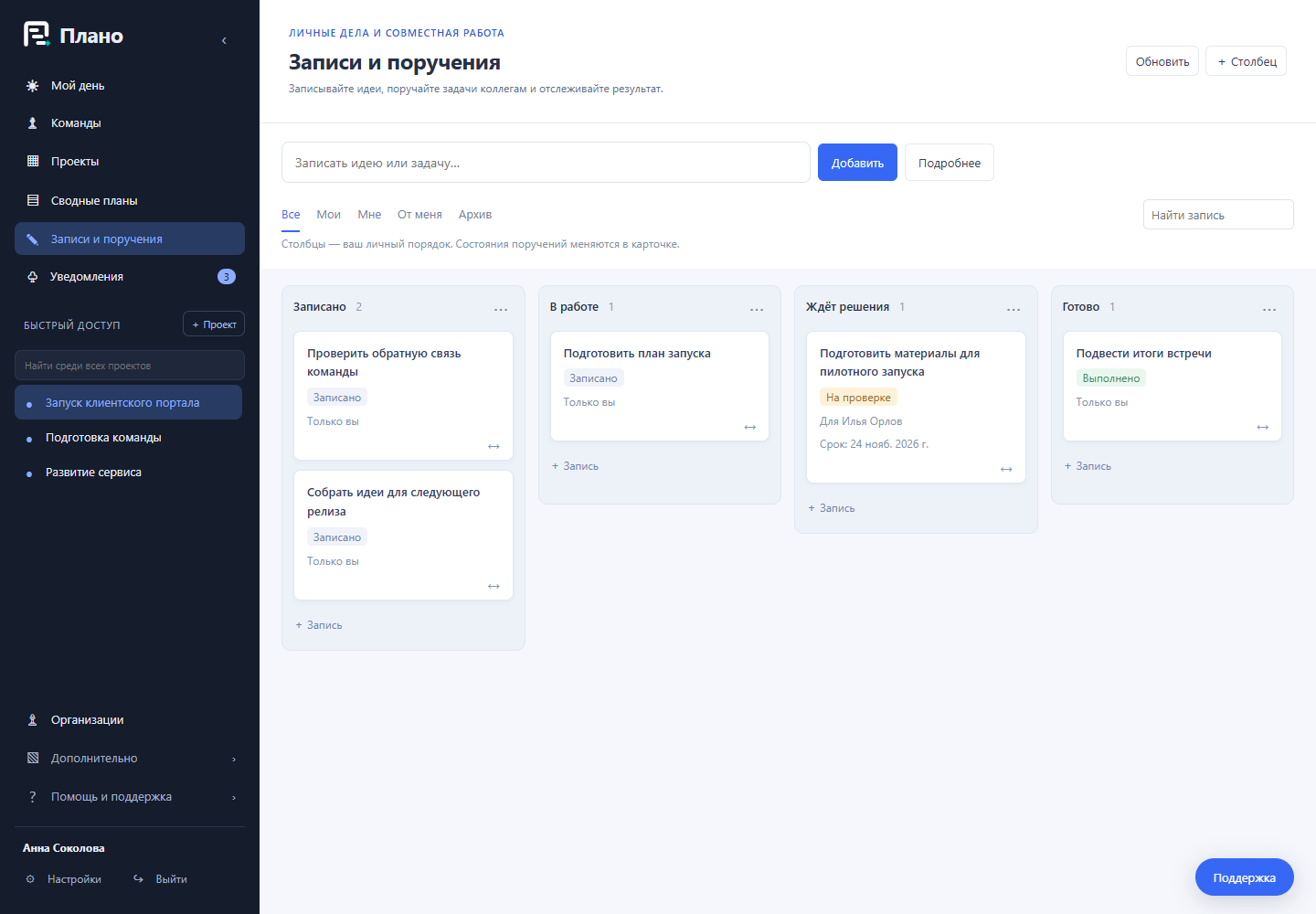
Мысли со встречи, небольшие дела и будущие улучшения больше не нужно сразу превращать в большой проект. Введите название — и запись уже на вашей доске контроля.
- Быстрый ввод. Одна строка для идеи или задачи. Описание, чек-лист, срок, приоритет, теги и файлы добавляются, когда понадобятся.
- Ваш порядок. Добавляйте и переименовывайте столбцы, перемещайте карточки мышью или кнопкой. Доска личная: её расположение не меняет работу коллег.
- Личные детали остаются личными. Заметки и вложения передаются другому человеку только по вашему выбору.
- Идея готова к плану? Создайте связанную задачу в выбранном проекте с нужными датами, родителем и файлами. Исходная запись и её история сохранятся.
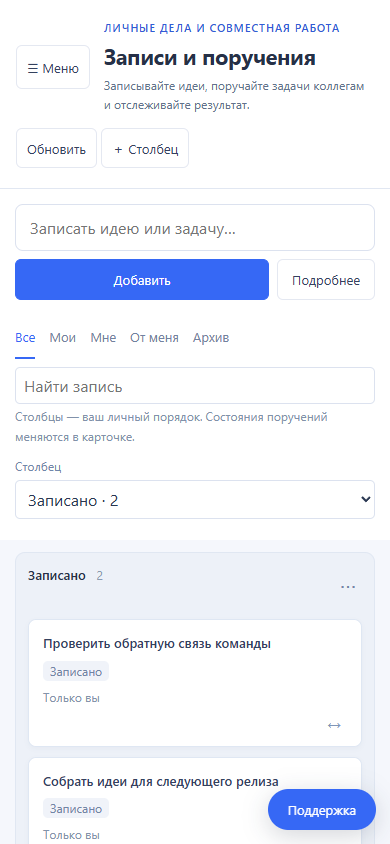
А на телефоне? Посмотреть доску ↓
Один столбец на экране, быстрая строка создания и перемещение кнопкой «↔» — без необходимости перетаскивать карточку пальцем.
Передавайте работу, а не просто сообщение
Поручите коллеге.
Примите результат.
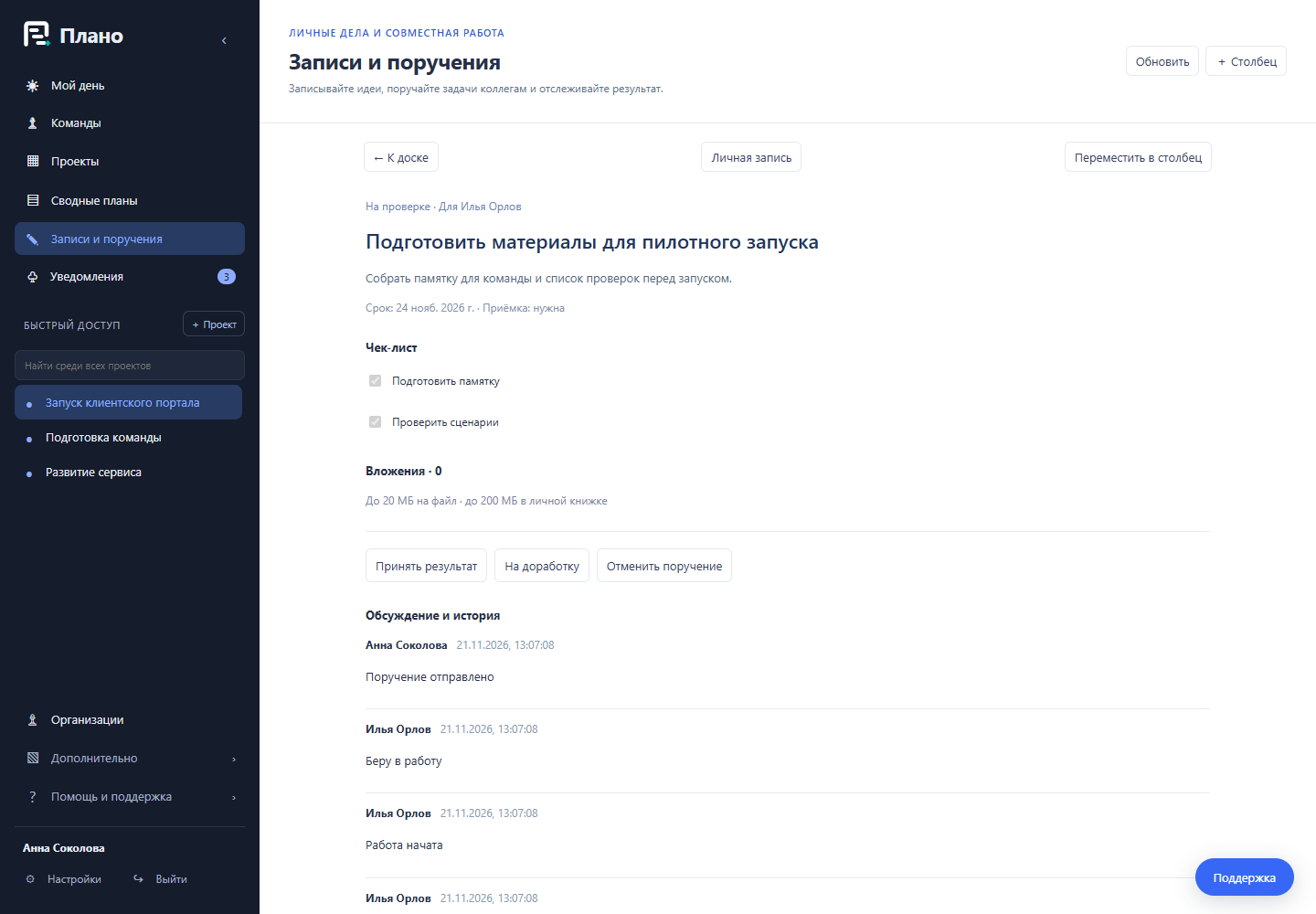
Запись можно превратить в понятное поручение: кто делает, к какому сроку и нужна ли проверка. Получатель увидит задачу в Плано и сможет принять её, обсудить детали и передать результат.
- Принятие вместо догадок. Коллега принимает поручение или отказывается с пояснением. Изменённое задание отправляется на повторное принятие.
- Контекст рядом. Чек-лист, выбранные файлы, комментарии и история действий собраны в карточке.
- Приёмка по необходимости. Примите готовую работу или верните на доработку. Для простых поручений проверку можно не включать.
- Работа заметна. «Мне» и «От меня» отделяют полученные поручения от отправленных; уведомления ведут прямо к карточке. Принятые поручения с наступившим сроком попадают в «Мой день».
Поручать можно коллегам из общей организации или действующего общего проекта. Столбец вашей личной доски не меняет состояние поручения: выполнение подтверждается действиями в карточке.
Обсуждайте в контексте
Договоритесь об изменениях, не теряя план из виду
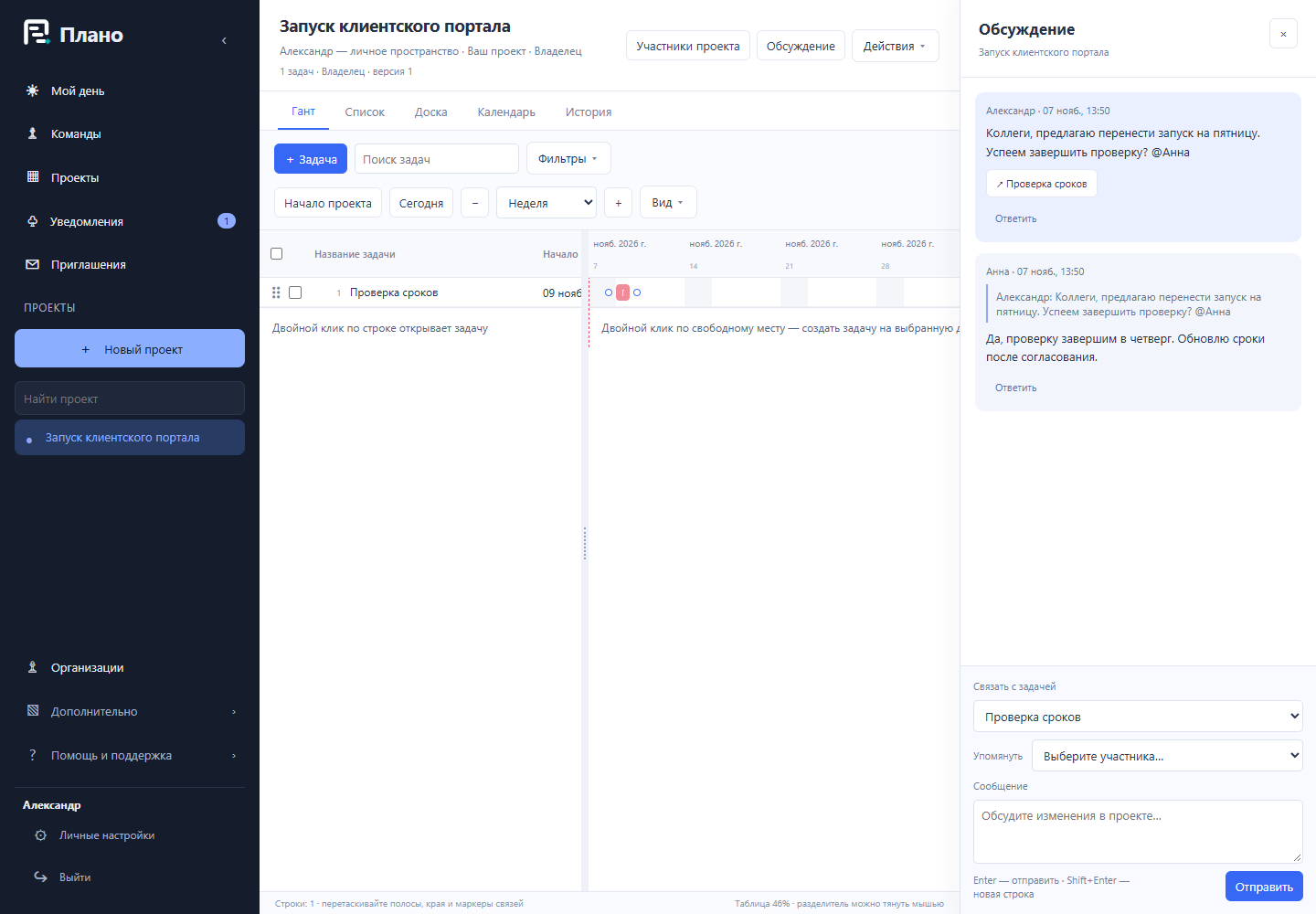
Вопрос о сроках больше не нужно уносить в отдельную переписку. Кнопка «Обсуждение» открывает чат выбранного проекта справа от рабочей области. Команда видит план и обсуждает, что нужно изменить.
- Ответы в контексте. Ответьте на конкретное сообщение — исходная реплика останется рядом.
- Задача в один клик. Свяжите сообщение с задачей: коллега сможет открыть её свойства прямо из обсуждения.
- Нужный человек в разговоре. Выберите участника для @упоминания, чтобы обратить его внимание на вопрос.
- Новые сообщения заметны. Участники получают уведомления, а счётчики показывают непрочитанное в обсуждении и в «Уведомлениях».
Сообщения сохраняются в истории проекта. На телефоне обсуждение занимает рабочий экран. Доступ имеют участники проекта; гостевая ссылка на просмотр не открывает внутреннюю переписку. Чат текстовый — файлы можно прикладывать к связанным задачам.
Каждый знает свой следующий шаг
От общего плана — к своему рабочему дню
Откройте «Мой день», чтобы сосредоточиться на назначенных вам задачах. Закрепляйте главное, переходите к свойствам задачи и сообщайте о препятствиях. Ответственный видит свою работу, а команда — связь повседневных действий с календарным планом.
Личные записи можно добавить в «Мой день» вручную. Принятые поручения с наступившим сроком появляются там автоматически. Для задач с приёмкой исполнитель передаёт результат проверяющему. Работу можно принять или вернуть с замечаниями. Обычные задачи можно завершать без отдельного согласования.
Совместная работа без лишних шагов
Пригласили в проект — он появился в вашем списке
Собственные и приглашённые проекты собраны в единой левой панели: без переключения фильтров и ручного поиска рабочей области. У совместных проектов есть значок, а организация и ваша роль видны в подсказке и заголовке. Контекст работы выбирается автоматически при открытии проекта.
- Одна форма приглашения. Укажите email и роль — одинаково удобно для нового и существующего пользователя.
- Письмо и личный кабинет. Существующий пользователь увидит приглашение в сервисе, сможет принять его и сразу перейти к проекту.
- Понятные права. Просмотр, редактирование или управление проектом сопровождаются пояснениями. Действующие участники отделены от ожидающих приглашения.
- Организации отдельно. Управляйте людьми и настройками через пункт «Организации», сохраняя личную навигацию простой.
Перетаскивайте проекты выше или ниже: выбранный порядок сохраняется, а переход к проекту его не меняет. Правый клик или «⋯» открывает закрепление и быстрый переход к доступу. Приглашения и события собраны в одном разделе «Уведомления».
Гостевой просмотр по ссылке настраивается отдельно. Он предназначен для просмотра плана и не даёт доступа к внутреннему чату.
Привычный инструмент — общий проект
Один проект в браузере и Microsoft Project
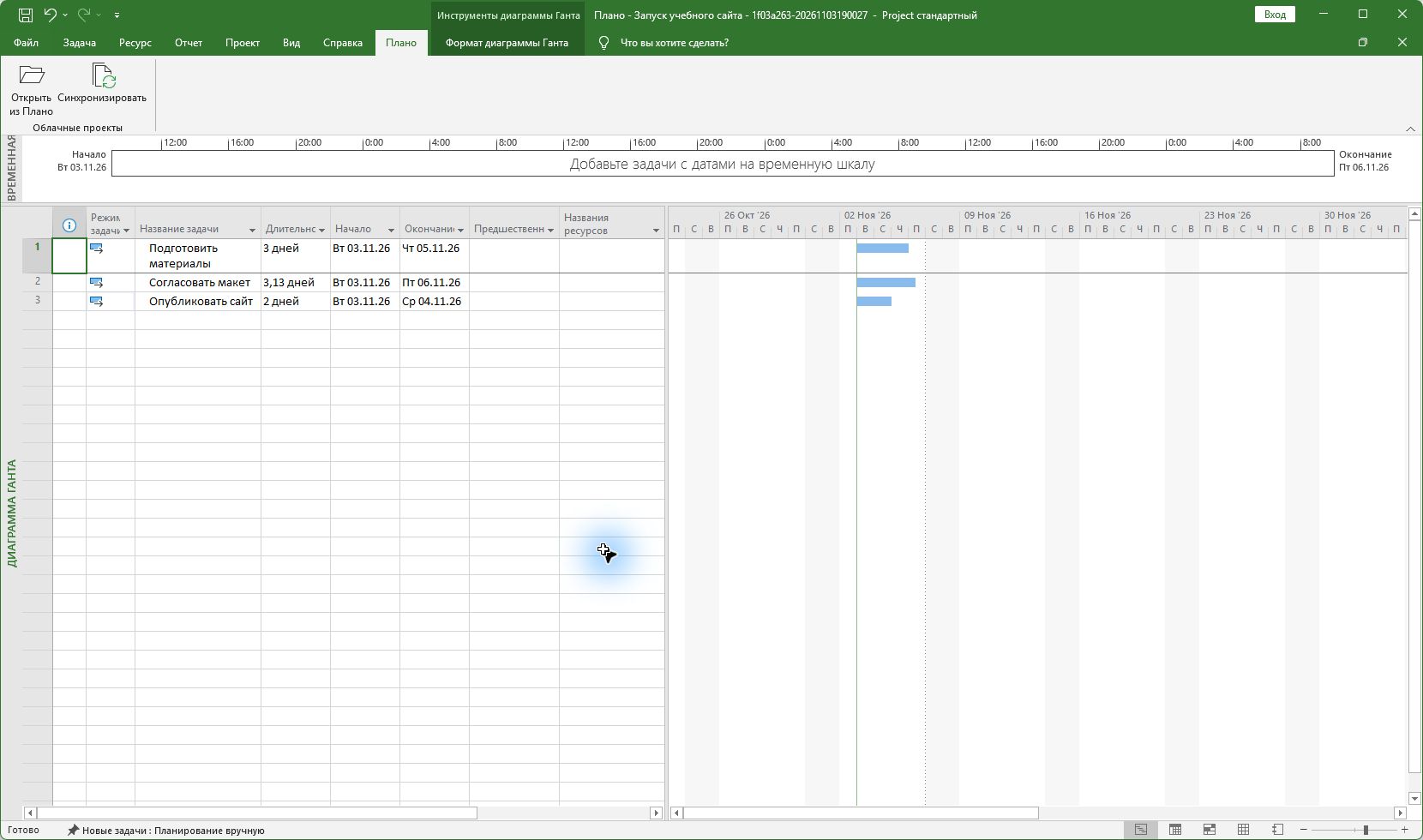
Команда обновляет задачи в браузере, а руководитель проекта уточняет расписание в настольном MS Project для Windows x64. Откройте проект на вкладке «Плано» и запускайте обмен вручную или автоматически.
В обе стороны передаются задачи, вложенность, сроки, прогресс, связи, ресурсы, назначения, календари, бюджет и поддерживаемые пользовательские поля. Независимые правки объединяются. Если одно поле изменили в обоих приложениях, можно сравнить значения и выбрать нужное.
Несколько проектов — общая картина
Увидьте весь план.
Найдите, где нужна помощь.
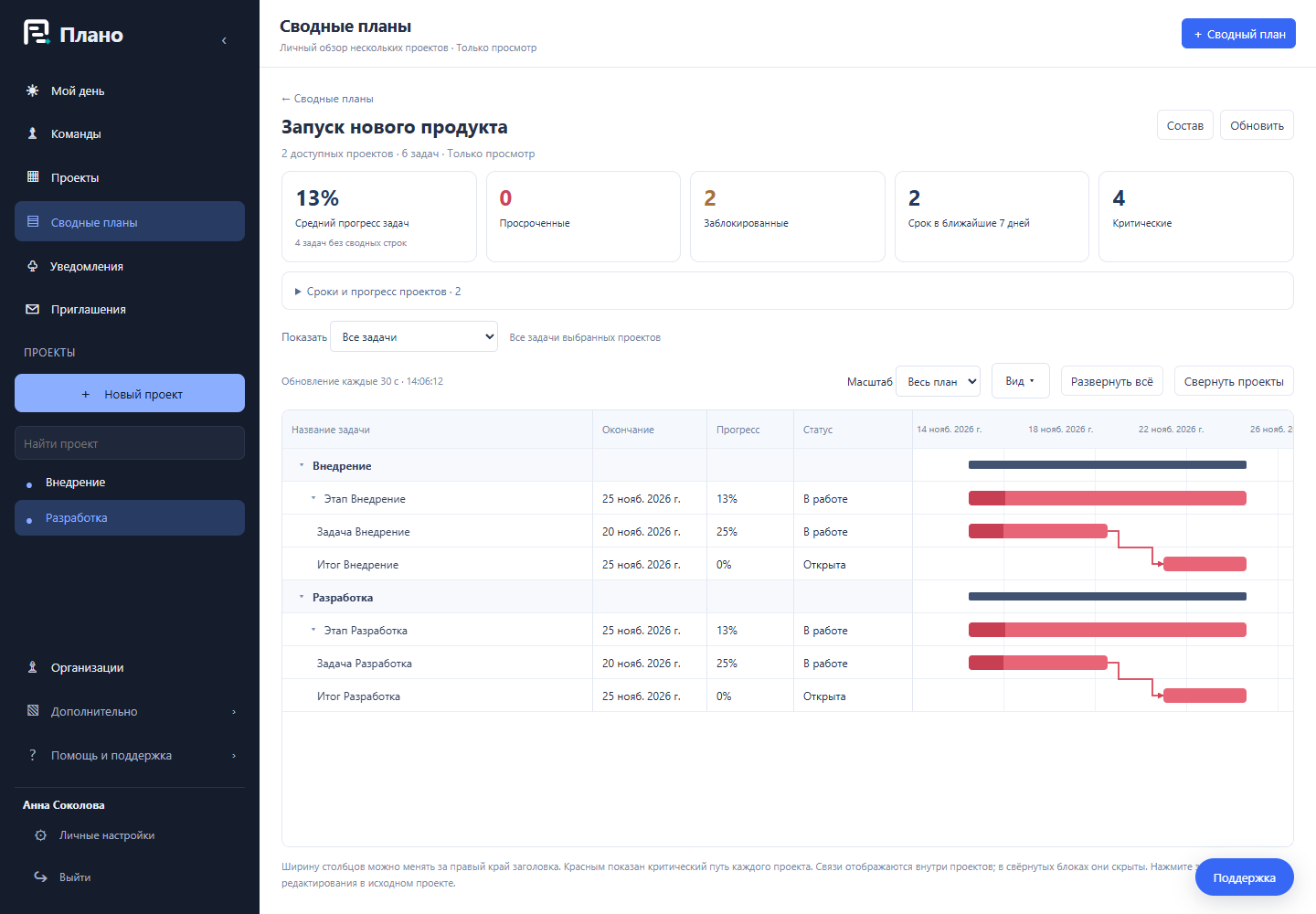
Соберите доступные проекты на одной диаграмме Ганта. Сводный план показывает живые задачи из исходных проектов: их не нужно копировать и обновлять вручную.
- Внимание на важном. Карточки показывают просроченные, заблокированные и критические задачи, а также сроки в ближайшие 7 дней. Нажмите карточку — диаграмма отфильтрует задачи и сохранит родительские строки для контекста.
- Сроки и прогресс рядом. Раскройте сводку по проектам, чтобы сравнить сроки, средний прогресс задач и ближайшие вехи. Сводные строки не дублируются в счётчиках.
- Таблица под вашу работу. В меню «Вид» добавляйте и скрывайте столбцы. Меняйте ширину за край заголовка; настройки сохраняются в браузере отдельно для каждого плана.
- Детали — по необходимости. Сворачивайте проекты и вложенные сводные задачи. Разворачивайте все уровни одной кнопкой, меняйте масштаб, включайте стрелки связей и красную подсветку критического пути каждого исходного проекта.
- От обзора к действию. Нажмите задачу, чтобы открыть её в исходном проекте. Общий вид обновляется каждые 30 секунд; для немедленного обновления есть отдельная кнопка.
Сводный план личный и доступен только его владельцу. Права на источники проверяются при каждом обновлении. Если доступ к проекту потерян, закрытые данные скрываются. Межпроектные связи не создаются, исходные задачи в общем виде не редактируются.
Планирование, которое видно
Перестраивайте сроки мышью
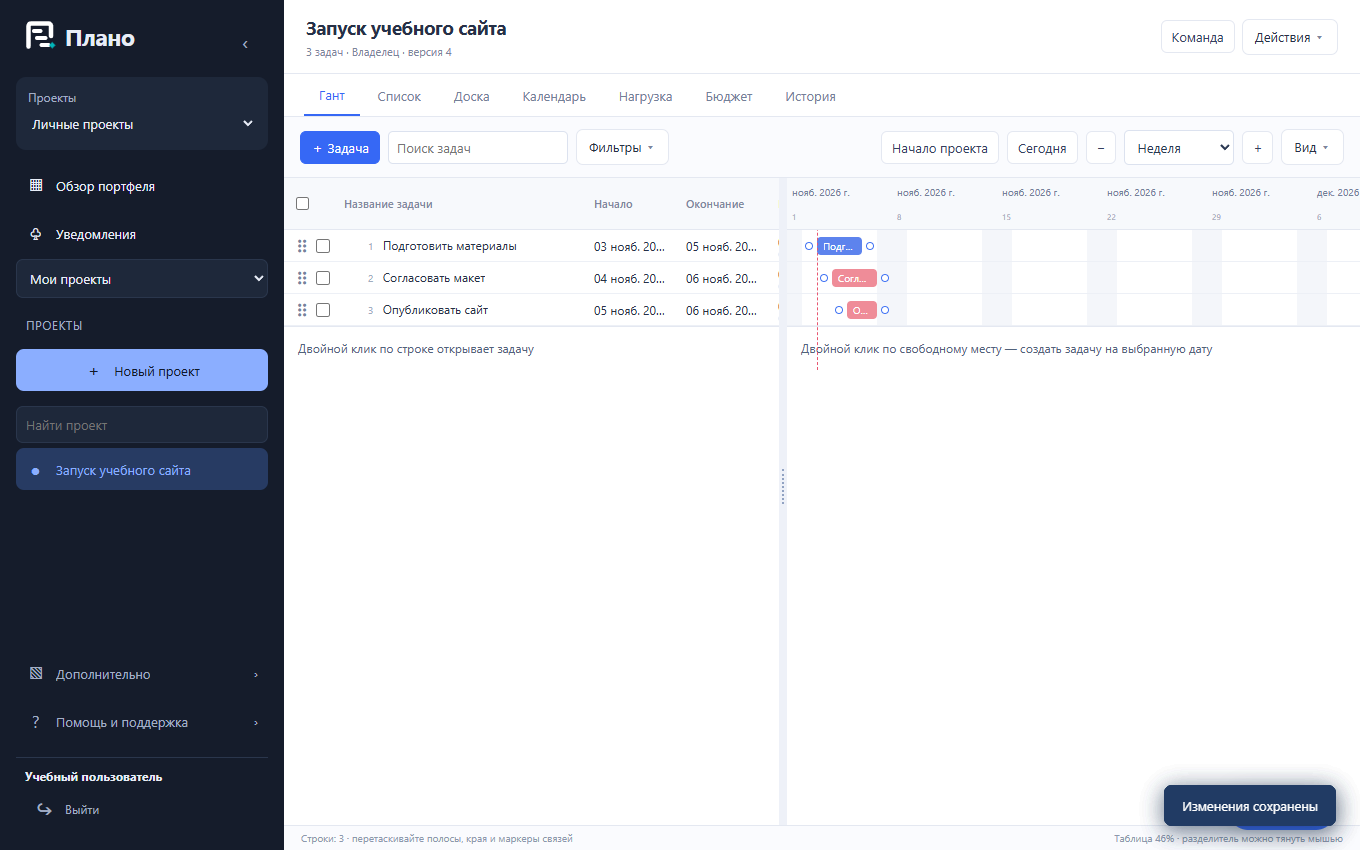
Перетащите полосу задачи, чтобы сдвинуть её, потяните за край, чтобы изменить длительность, или свяжите работы на шкале времени. Доступны четыре типа зависимостей, задержки и опережения, рабочие календари и ручное или автоматическое планирование.
Перейдите к началу проекта или сегодняшней дате, измените масштаб и наведите указатель на полосу, чтобы увидеть полное название. Критический путь помогает найти работы, определяющие срок проекта, а базовый план показывает отклонения от исходных дат.
Всё важное рядом с задачей
Правый клик открывает действия над задачей
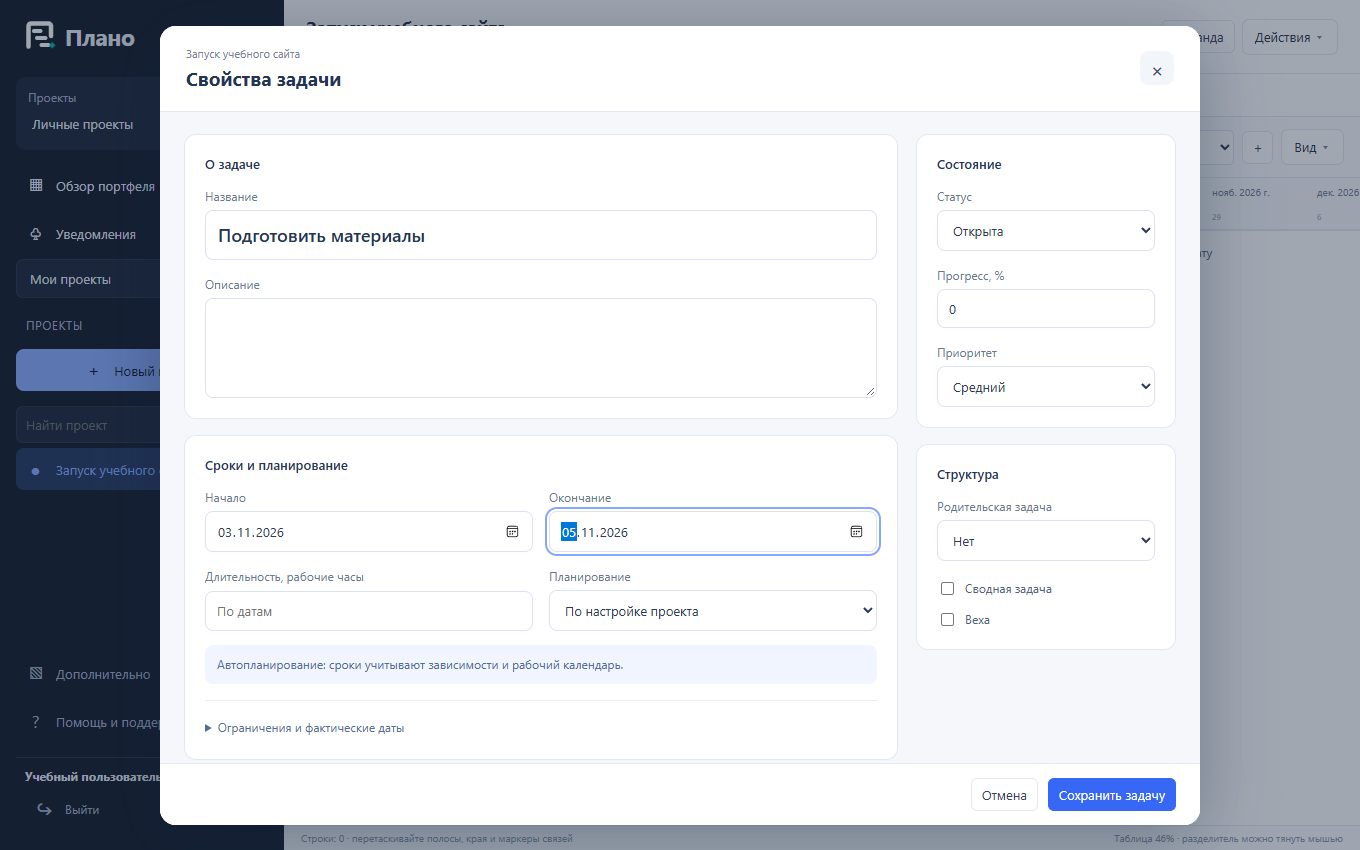
Из контекстного меню можно открыть свойства, создать подзадачу, скопировать задачу или изменить её уровень. Порядок строк меняется перетаскиванием. В карточке собраны даты, статус, приоритет, прогресс и настройки вложенности.
Добавьте свои поля, например номер заявки, оценку затрат или дату согласования. Используйте комментарии, вложения и учёт фактического времени, чтобы сохранять детали рядом с задачей.
Одна работа — разные представления
Команда, ресурсы и проекты
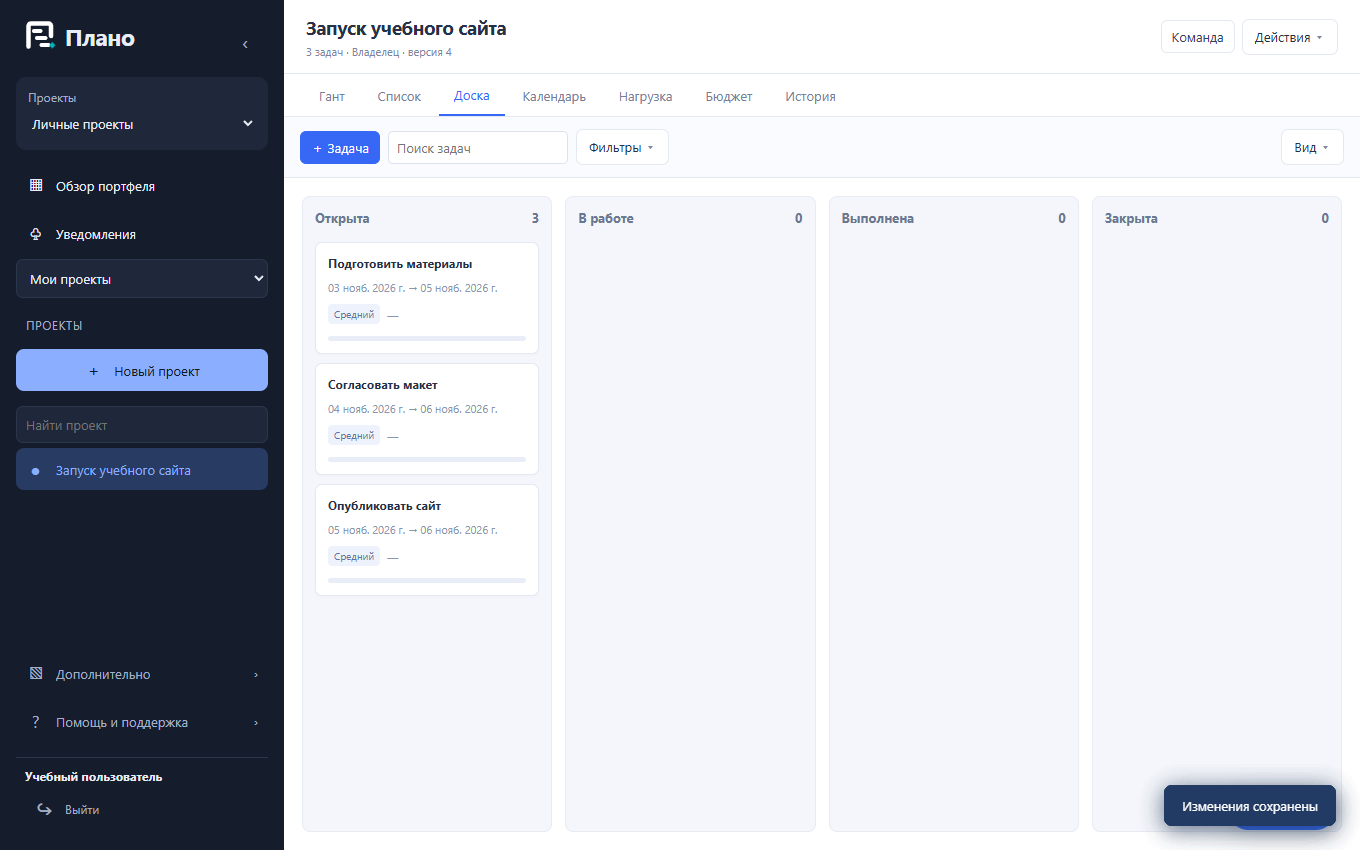
Переключайтесь между Гантом, списком, доской, календарём, нагрузкой, бюджетом и историей. Поиск, фильтры и сохранённые виды помогают выделить нужные задачи. В разделе «Проекты» собраны собственные и приглашённые проекты, шаблоны помогают повторить структуру, а завершённые планы можно убрать в архив.
Приглашайте коллег в организацию и открывайте доступ к конкретным проектам. Назначайте ответственных за работу и ресурсы для планирования. Учитывайте доступность и ставки ресурсов, проверяйте перегрузку и сопоставляйте затраты с бюджетом. Ответственный за задачу и плановый ресурс — разные назначения.
Сохраняйте и показывайте результат
Версии, перенос планов и отчёты
- Контрольные точки. Сохраните именованную версию, просмотрите старый план или восстановите его. Плано также создаёт автоматические снимки перед импортом и массовыми правками.
- Импорт. Переносите существующие планы из MPP, XML Microsoft Project или JSON Плано.
- Экспорт. Используйте Excel для таблиц, PowerPoint для встреч и JPEG для отправки изображения. В экспорте проекта также доступны PDF, CSV, XML и JSON.
Нужная инструкция — рядом
Разобраться проще.
Продолжить работу — быстрее.
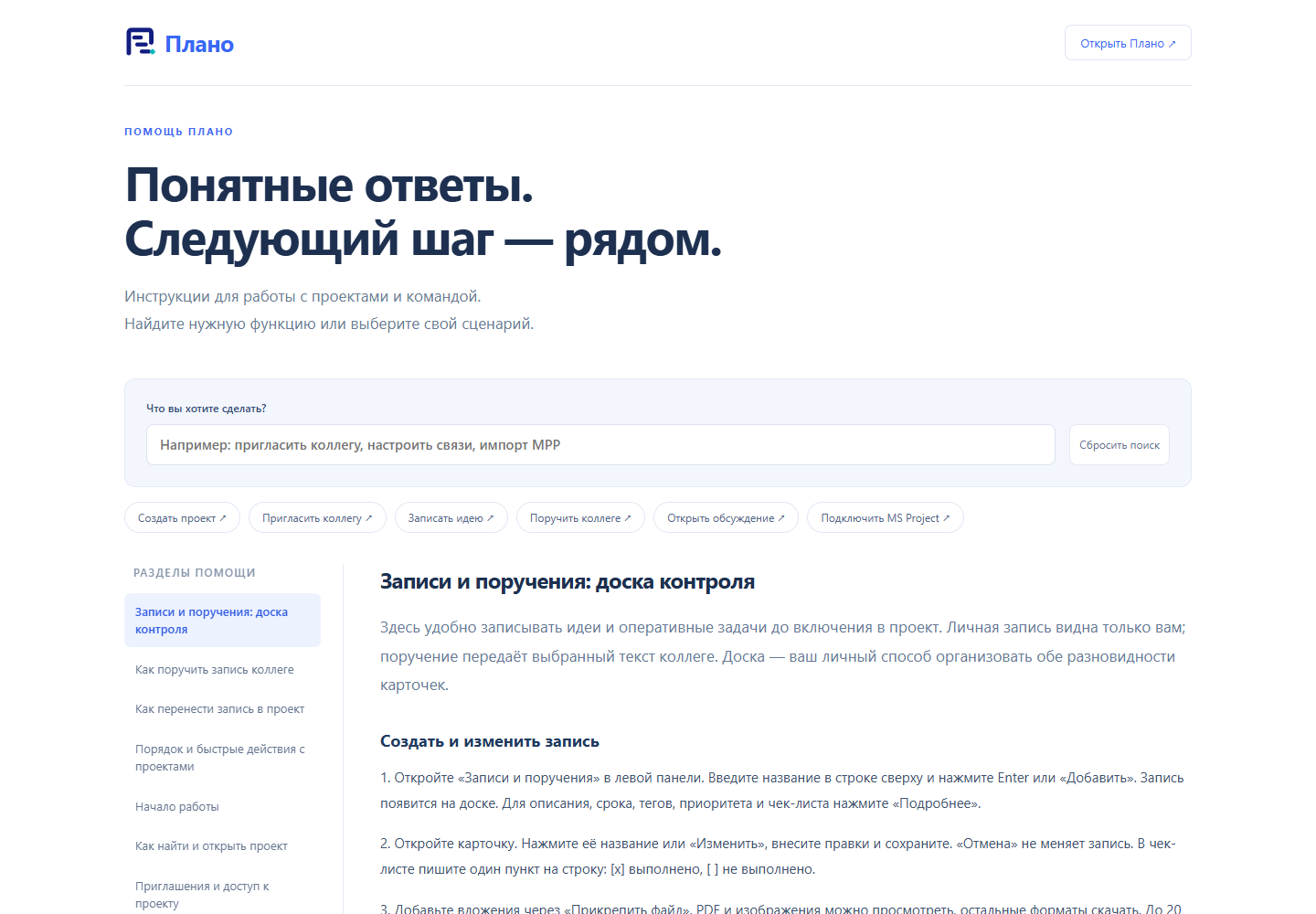
Обновлённая «Помощь Плано» ведёт от вопроса к конкретному действию. Начните с поиска или выберите готовый сценарий: записать идею, поручить дело коллеге, создать проект или подключить Microsoft Project.
- Поиск по смыслу работы. Найдите тему по названию функции или словам из инструкции. Совпадения в заголовках поднимаются выше.
- Пошаговые ответы. Регистрация, задачи, сроки и связи, доступ, приглашения, уведомления и обсуждения — с пояснениями, что сделать и какой результат ожидать.
- MS Project без догадок. Инструкции по установке надстройки, подключению, синхронизации и работе с конфликтами остаются в том же справочнике.
- Удобно в сервисе и на телефоне. Помощь открывается внутри Плано или отдельной страницей. На небольшом экране содержание сворачивается, а скриншоты можно открыть в полном размере.